
Personalisierte Aufgaben: Das solltet ihr wissen
Erfahrt, wie ihr in der Pärchenspiel-App eigene Aufgaben und Wahrheiten erstellt, speichert und verwendet.
 Die App downloaden
 Möchtet ihr eure Spiele noch persönlicher gestalten? Ihr könnt eigene Pflichten und Wahrheiten erstellen, ein Intensitätslevel wählen, einen Timer hinzufügen und entscheiden, ob sie mit den Aufgaben der App gemischt werden oder ob ihr ausschließlich mit euren eigenen Aufgaben spielt.
Öffnet den Hauptbildschirm Aufgaben. Unter den verschiedenen Levels findet ihr die Optionen für personalisierte Aufgaben:
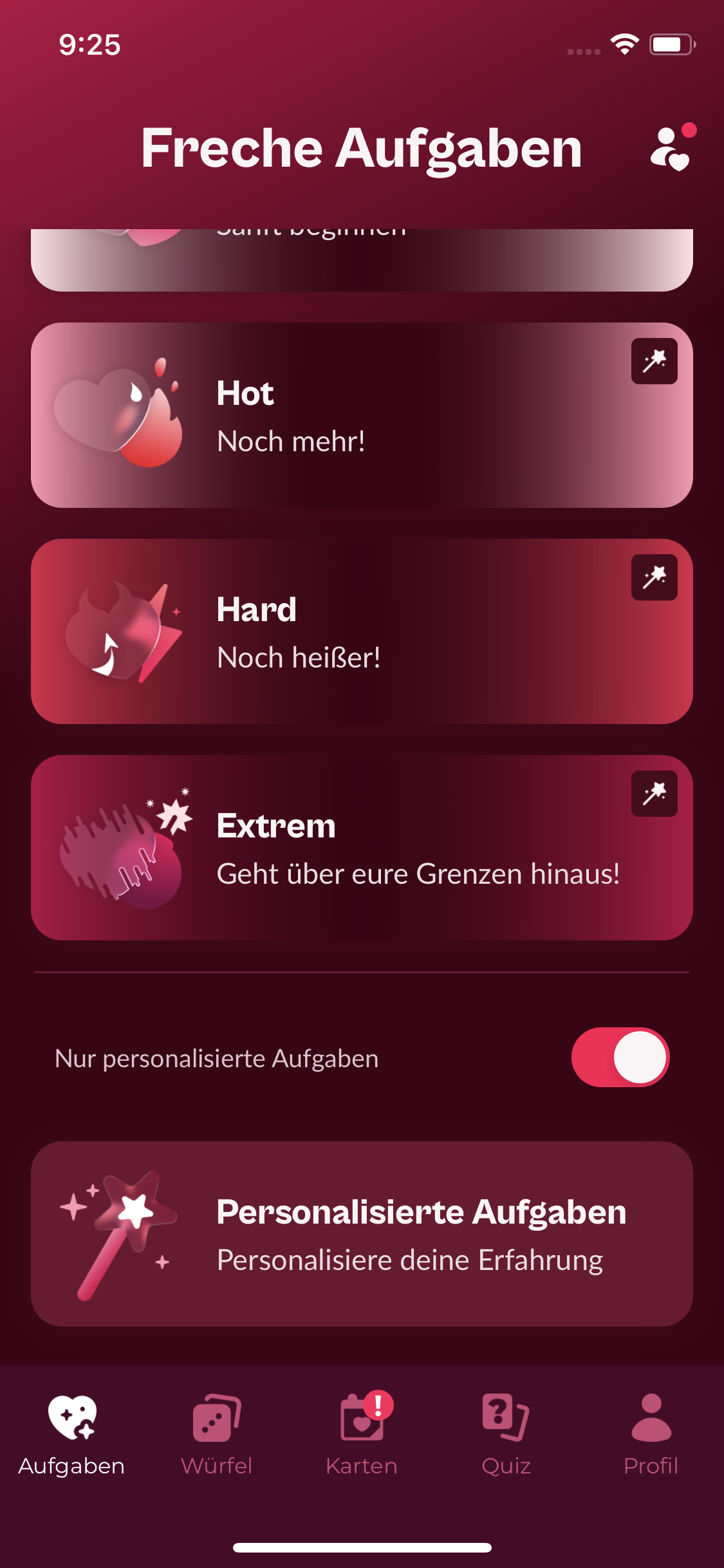
Der Bildschirm Personalisierte Aufgaben zeigt eure bereits erstellten Pflichten und Wahrheiten. Tippt auf den Stift, um eine neue Aufgabe zu schreiben, oder wählt eine vorhandene Aufgabe aus, um sie zu bearbeiten.
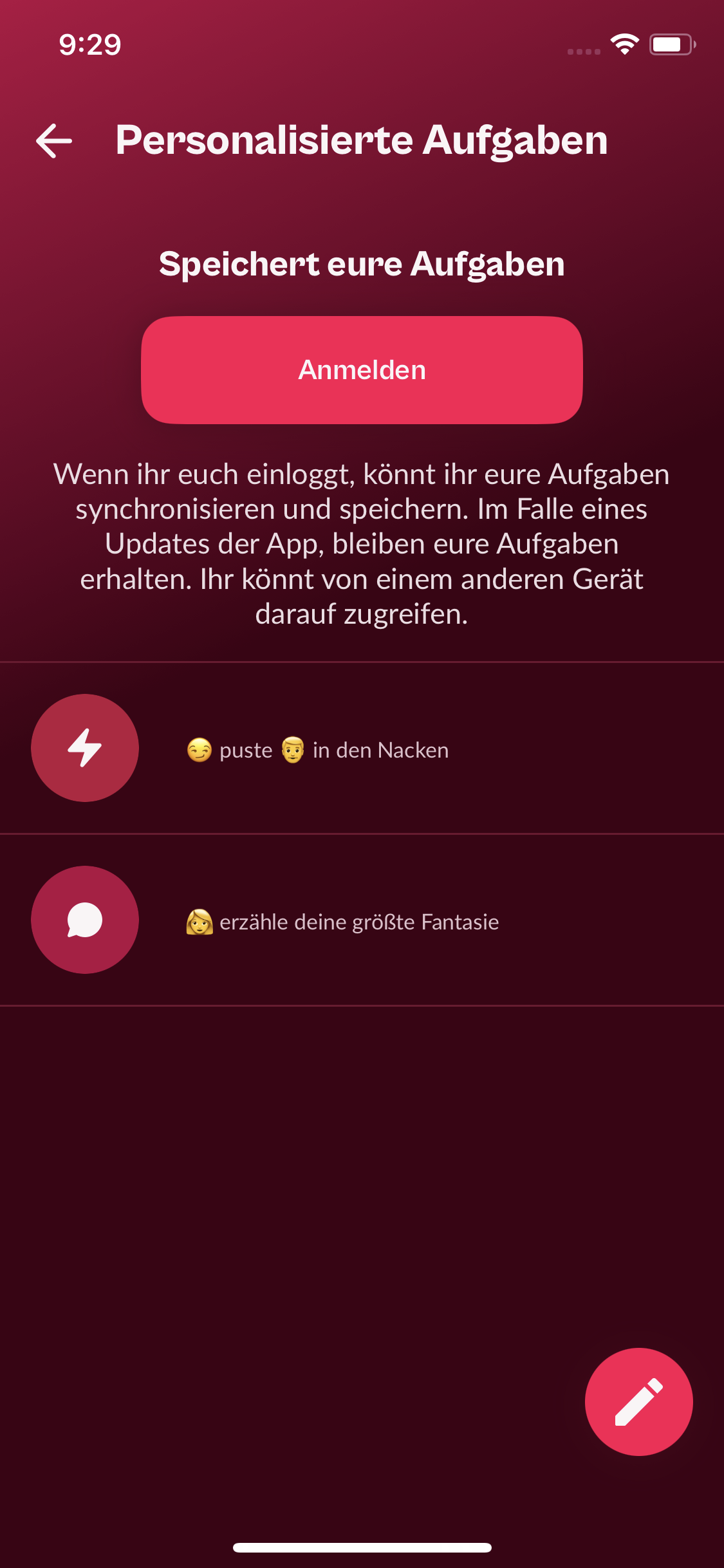
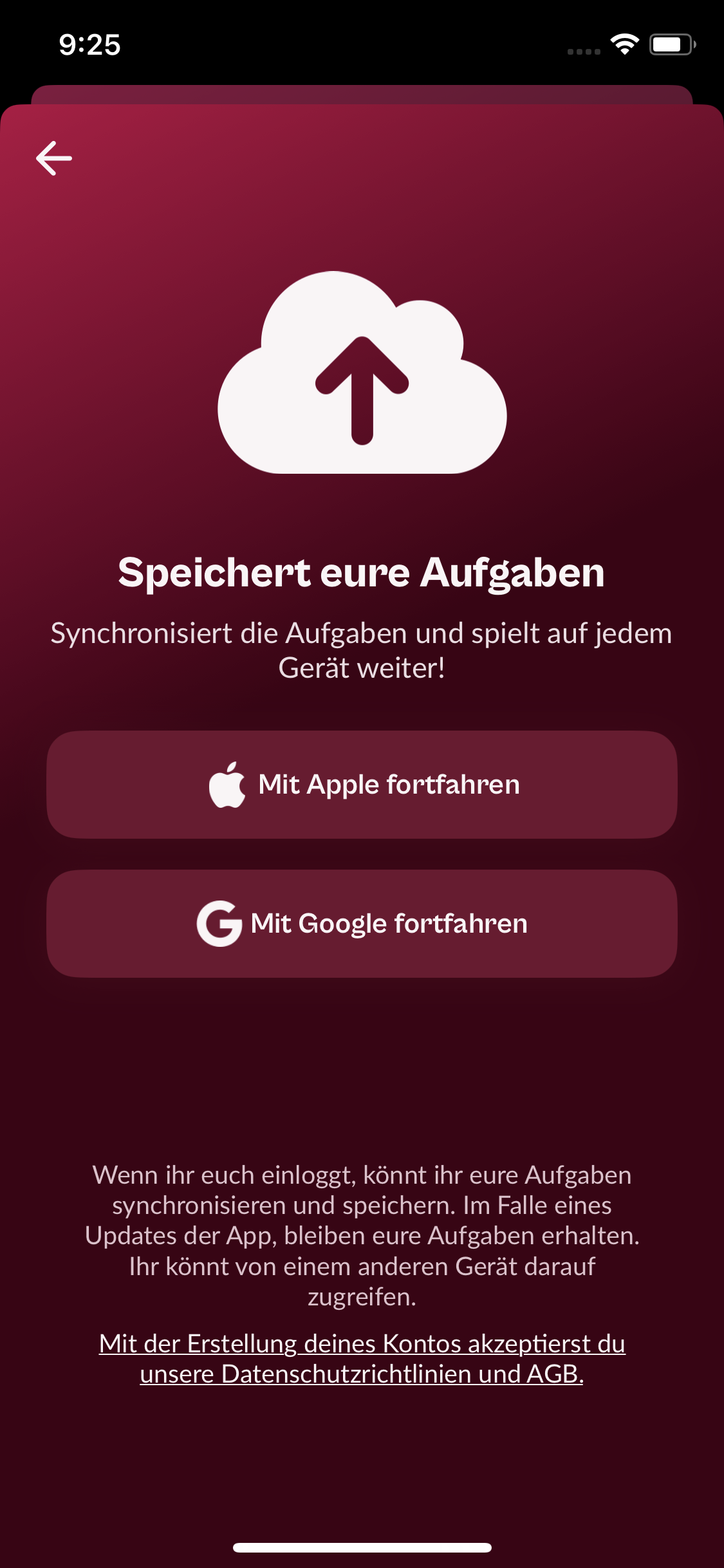
Um eure personalisierten Aufgaben zu speichern und zu synchronisieren, müsst ihr ein Konto erstellen oder euch anmelden. Dieses Konto und die gewählte E-Mail-Adresse dienen ausschließlich dazu, eure Aufgaben zu speichern, sie nach einem Update zu behalten und auf einem anderen Gerät abzurufen.
Das Konto für personalisierte Aufgaben ist unabhängig von eurem Premium-Kauf oder -Abonnement. Der Premium-Zugang wird über den verwendeten Zahlungsanbieter verwaltet: Apple, Google für ältere Android-Käufe oder CCBILL, wenn ihr die APK-Version nutzt, die seit der Entfernung der App aus Google Play verfügbar ist.
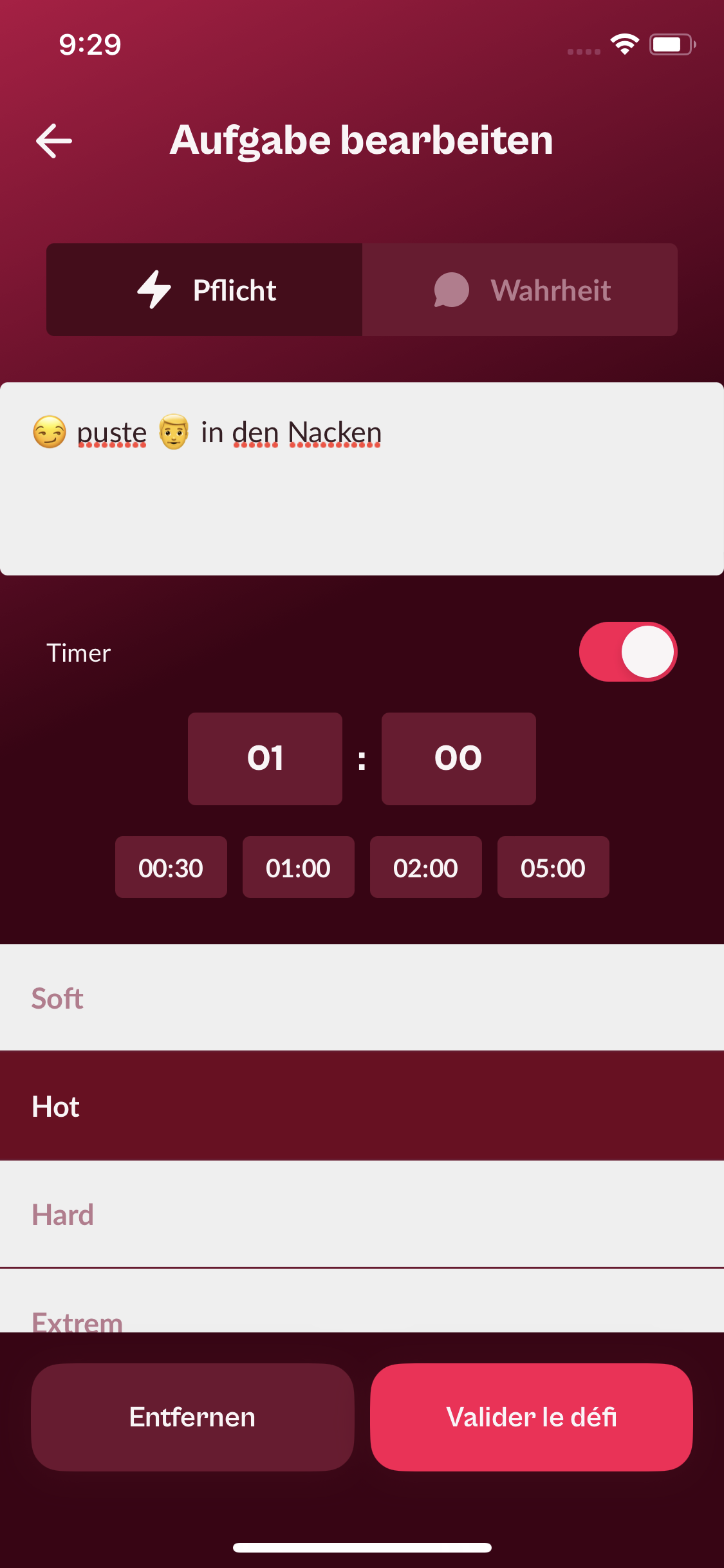
Wählt im Editor zunächst Pflicht oder Wahrheit und schreibt die Aufgabe. Mit den folgenden Emojis teilt ihr der App mit, welcher Spieler ausgewählt werden soll:
Falls diese Emojis in eurer App-Version nicht als Schaltflächen erscheinen, könnt ihr sie direkt über die Emoji-Tastatur eures Smartphones eingeben.
Verwendet nicht mehr als zwei Spieler-Emojis in einer Aufgabe. Pärchenspiel ist für zwei Personen gedacht. Bei mehr als zwei Emojis kann die App die Aufgabe als Mehrspieler-Aufgabe verstehen und sie nicht anzeigen. Die Emojis müssen außerdem zum im Profil gewählten Paartyp passen: Eine Aufgabe mit zwei 👩 benötigt ein lesbisches Paarprofil, eine Aufgabe mit zwei 👨 ein schwules Paarprofil.
Ihr könnt den Timer aktivieren und festlegen, wie viel Zeit für eine Pflicht zur Verfügung steht. Der Countdown erscheint während des Spiels. Weist die Aufgabe vor dem Speichern einem Level zu: Soft, Hot, Hard oder Extrem.
Hot, Hard und Extrem sind Premium-Levels. Wenn ihr eine personalisierte Aufgabe einem dieser Levels zuweist, ohne Premium-Zugang zu haben, könnt ihr sie nicht spielen.
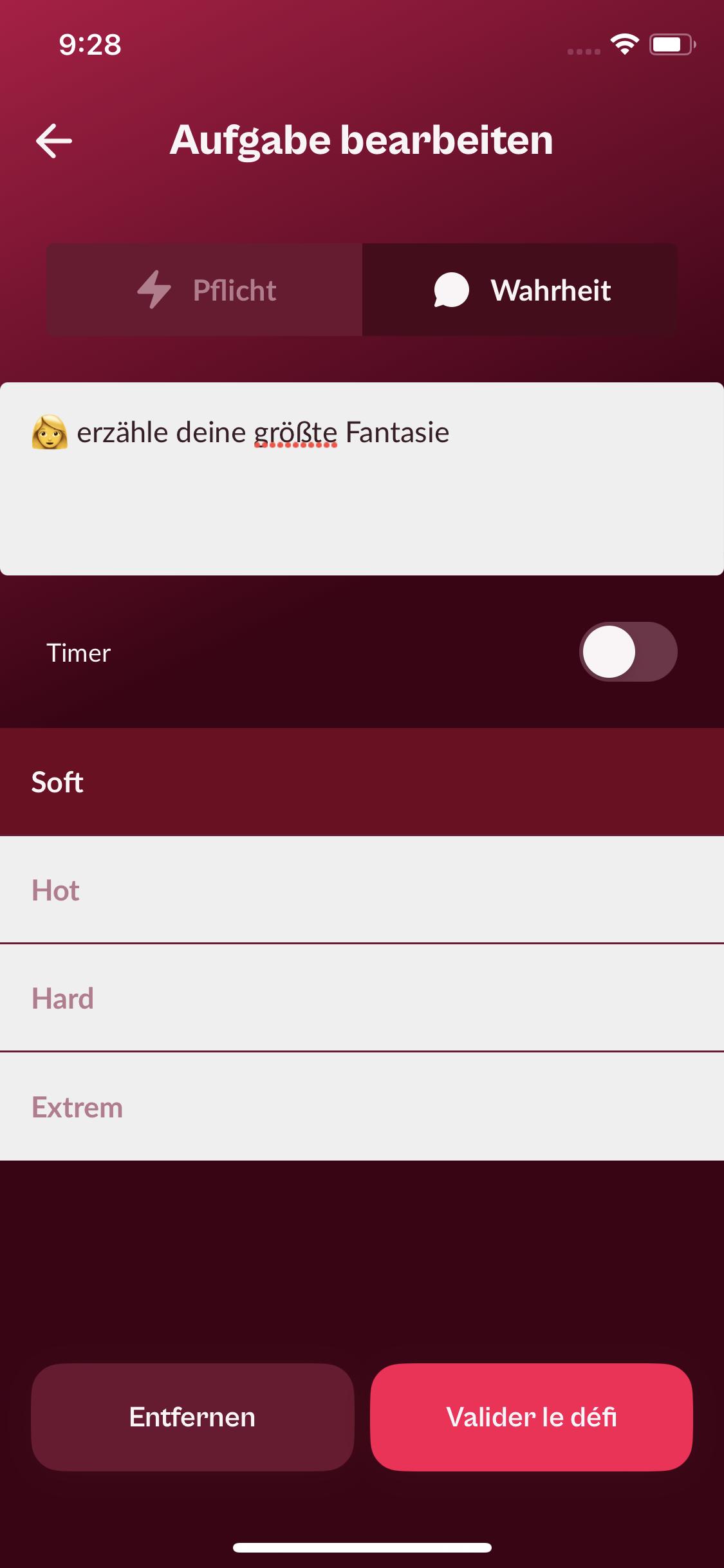
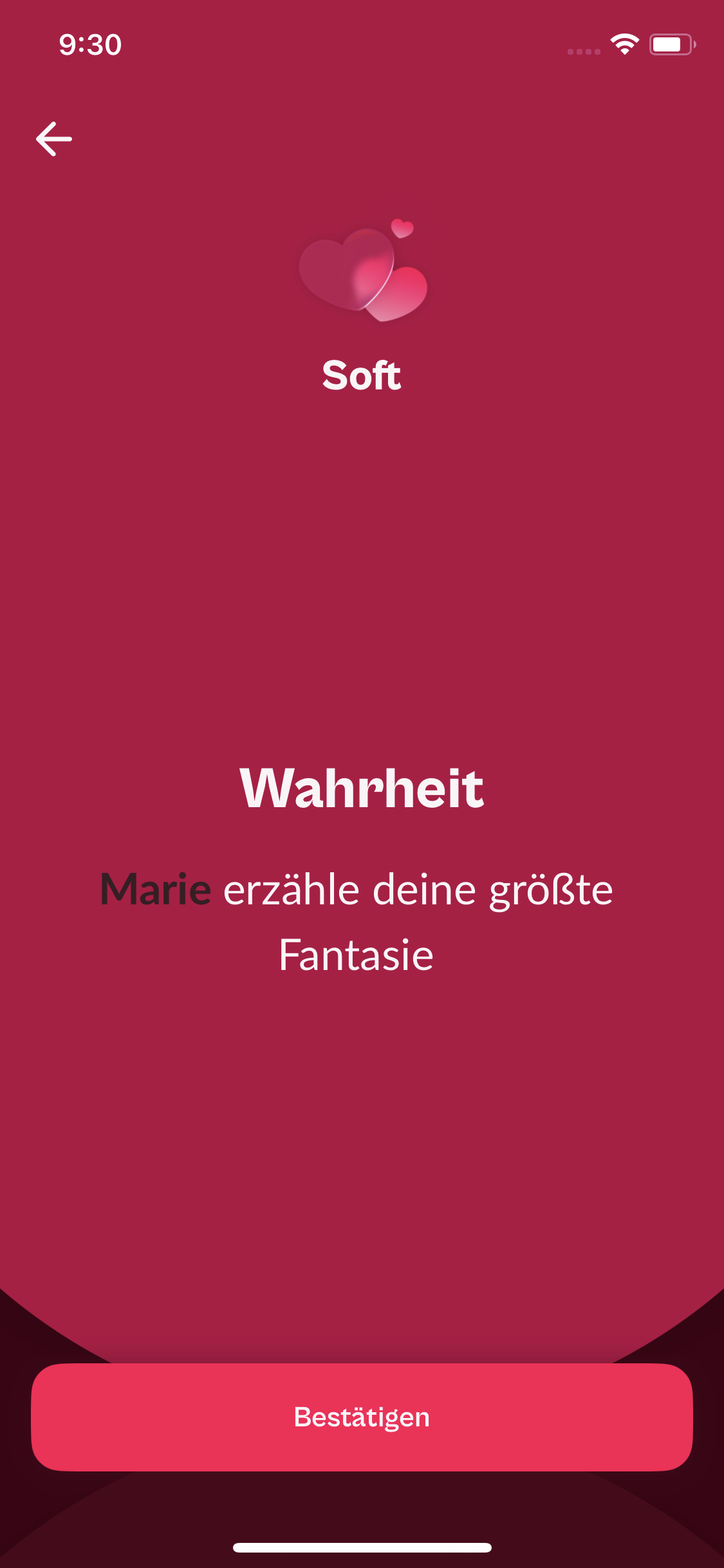
Beim Starten des Rads wählt die App zufällig einen Spieler und sucht anschließend im gewählten Level nach einer passenden Aufgabe. Hat ein heterosexuelles Paar beispielsweise nur eine Wahrheit erstellt, die mit 👩 beginnt, kann die App melden, dass keine personalisierte Aufgabe verfügbar ist, wenn der Mann ausgewählt wurde. Startet das Rad erneut: Die Aufgabe kann erscheinen, sobald die passende Spielerin ausgewählt wird.
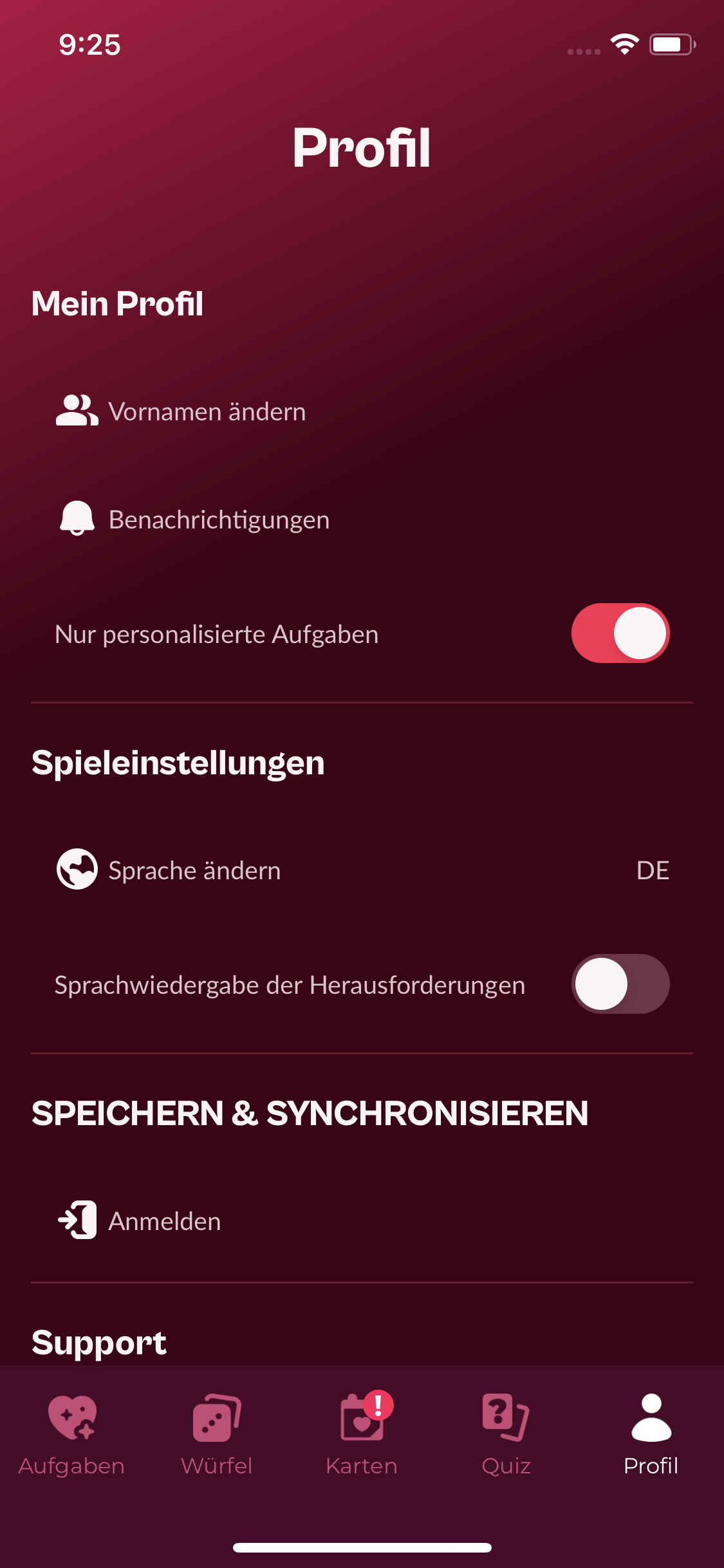
Wenn ihr euch von der E-Mail-Adresse abmelden möchtet, mit der ihr eure Aufgaben speichert, öffnet den Tab Profil. Im Abschnitt Speichern & synchronisieren wird die Option Anmelden bei einem aktiven Konto zu Abmelden. Tippt darauf, um euch abzumelden.
Nach dem Speichern könnt ihr jederzeit zwischen einem vollständig personalisierten Spiel und einem Spiel wechseln, das eure eigenen Aufgaben mit den Aufgaben der App mischt.


Erfahrt, wie ihr in der Pärchenspiel-App eigene Aufgaben und Wahrheiten erstellt, speichert und verwendet.

Immer mehr von euch erleben mit unserem Paarspiel Momente intensiven Vergnügens! Und da eure Zufriedenheit unsere Priorität ist, freuen wir uns, euch das Update unseres Sex-Spiels für Paare […]

Spielen ist eines der besten Mittel, um in einer Beziehung die Verbindung zueinander zu stärken und die Stimmung zu steigern. Es gibt verschiedene Spiele für Paare, oder Gesellschaftsspiele, die mehr […]